Guia de configuração do TWhatsApp
Guia passo a passo para ir do zero à sua primeira mensagem de WhatsApp enviada com o TWhatsApp. Toda a configuração no lado da Meta leva uns 15 minutos e não precisa de verificação de empresa nem de revisão do aplicativo enquanto você testa com o seu próprio número de telefone.
1. Crie o seu aplicativo Meta
Acesse developers.facebook.com
e entre com a sua conta do Facebook. Abra Meus aplicativos (canto superior
direito) e escolha Criar aplicativo. Dê um nome, por exemplo FWH, e
conclua o assistente.
Depois de criado, abra Configurações do aplicativo > Básicas no menu lateral. Essa página mostra o seu ID do aplicativo - você não precisa dele para o TWhatsApp, mas ele identifica o aplicativo:
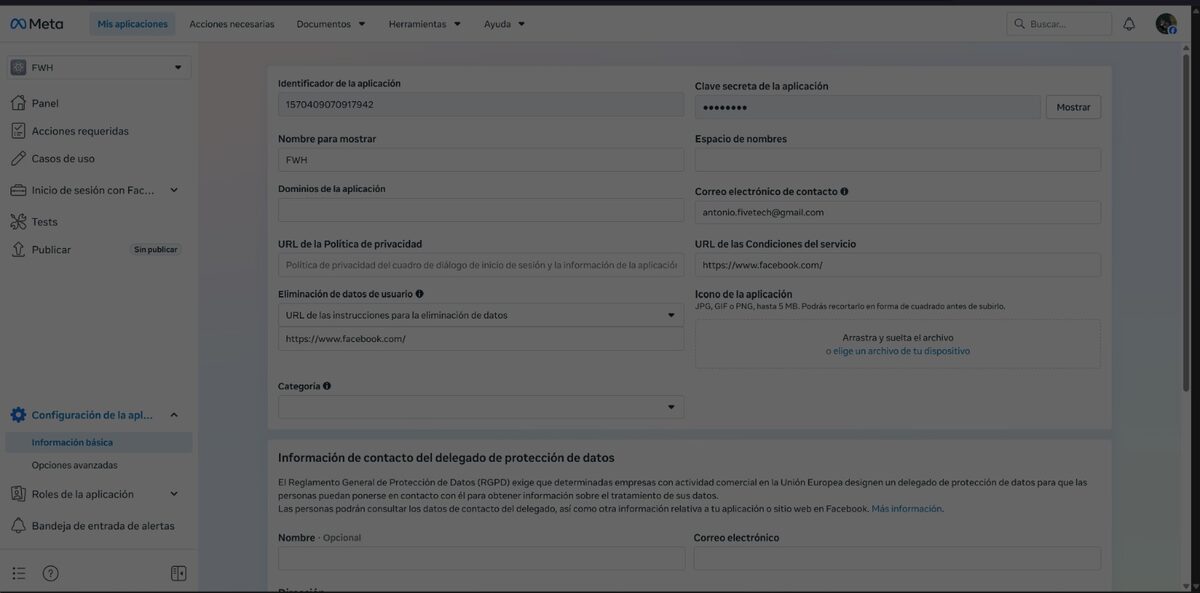
Nota: a Meta avisa sobre um limite de 15 aplicativos em contas de desenvolvedor novas e não verificadas. Se a sua conta é antiga, normalmente você consegue criar o aplicativo mesmo assim, como neste exemplo.
2. Adicione o caso de uso do WhatsApp
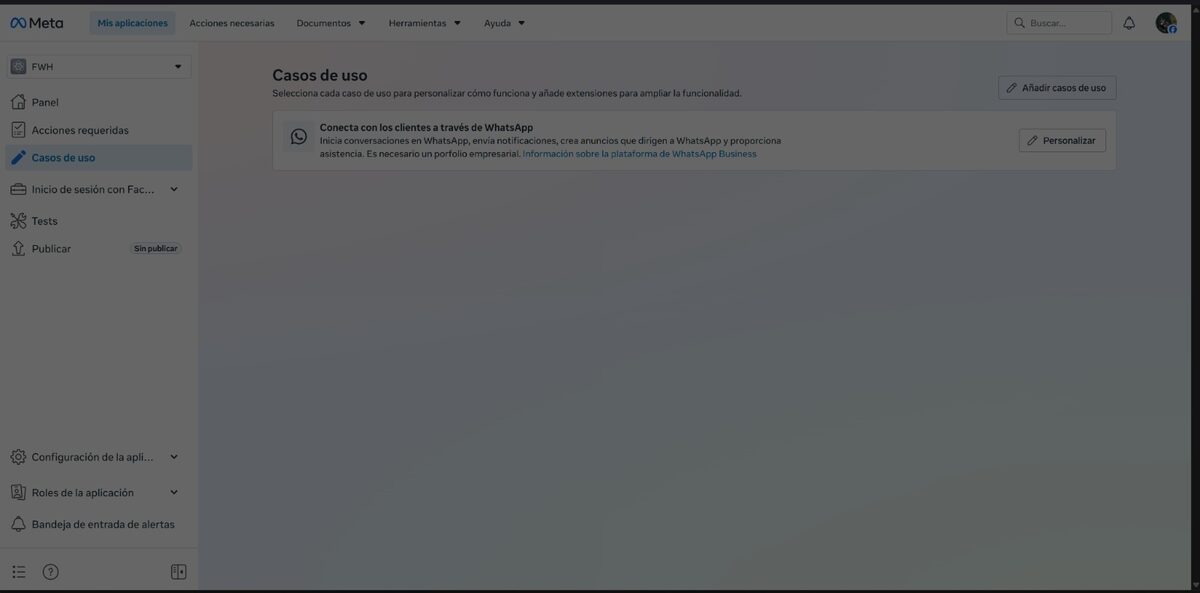
No menu lateral do aplicativo, abra Casos de uso, clique em Adicionar casos de uso e adicione "Conecte-se com os clientes pelo WhatsApp". Depois clique em Personalizar nesse caso de uso:
3. Obtenha o seu token e o Phone Number ID
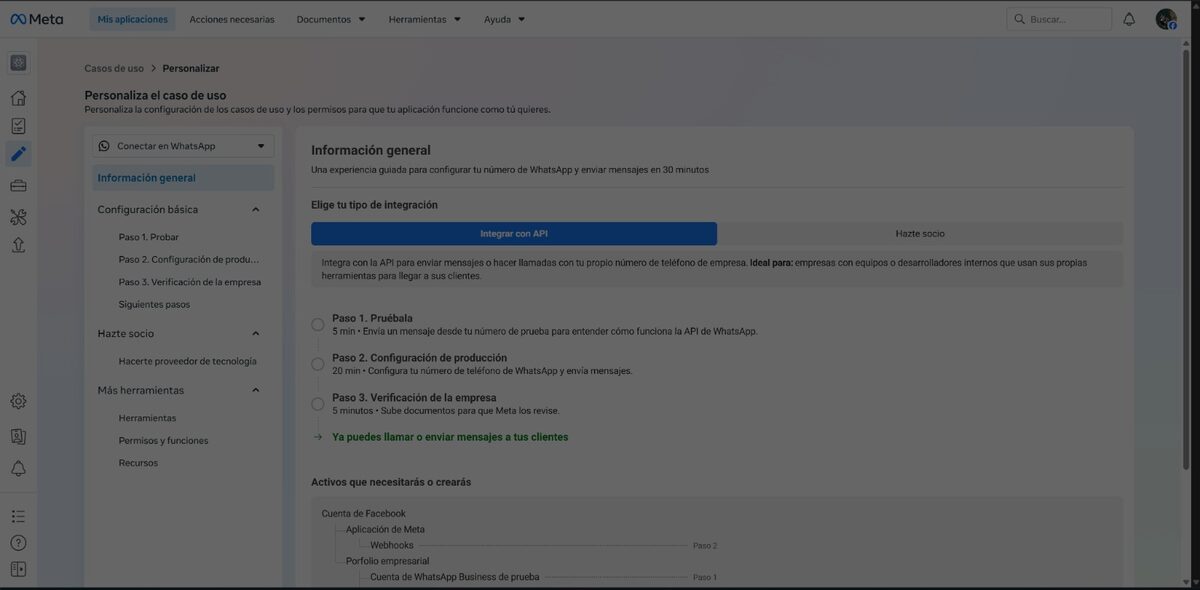
Dentro do caso de uso do WhatsApp, o menu lateral mostra o grupo Configuração básica. Quando perguntarem o tipo de integração, escolha Integrar com a API:
Abra o Passo 1. Testar. Essa tela tem tudo o que o TWhatsApp precisa:
- Token de acesso temporário - válido por 24 horas. Este é o seu
cToken. - ID do número de telefone - o ID numérico do número de teste. Este é o seu
cPhoneId. - Remetente de teste - um número da Meta (
+1 555 xxx xxxx) do qual saem as suas mensagens durante os testes. - Destinatário - adicione aqui o seu próprio número e confirme com o código SMS que a Meta envia. No modo de teste você só pode escrever para destinatários registrados.
Guarde o token com cuidado. Nunca o cole em chats nem e-mails: copie direto para um gerenciador de senhas ou para o seu programa de teste no seu PC. Se um vazar, gere outro na mesma tela e descarte o antigo.
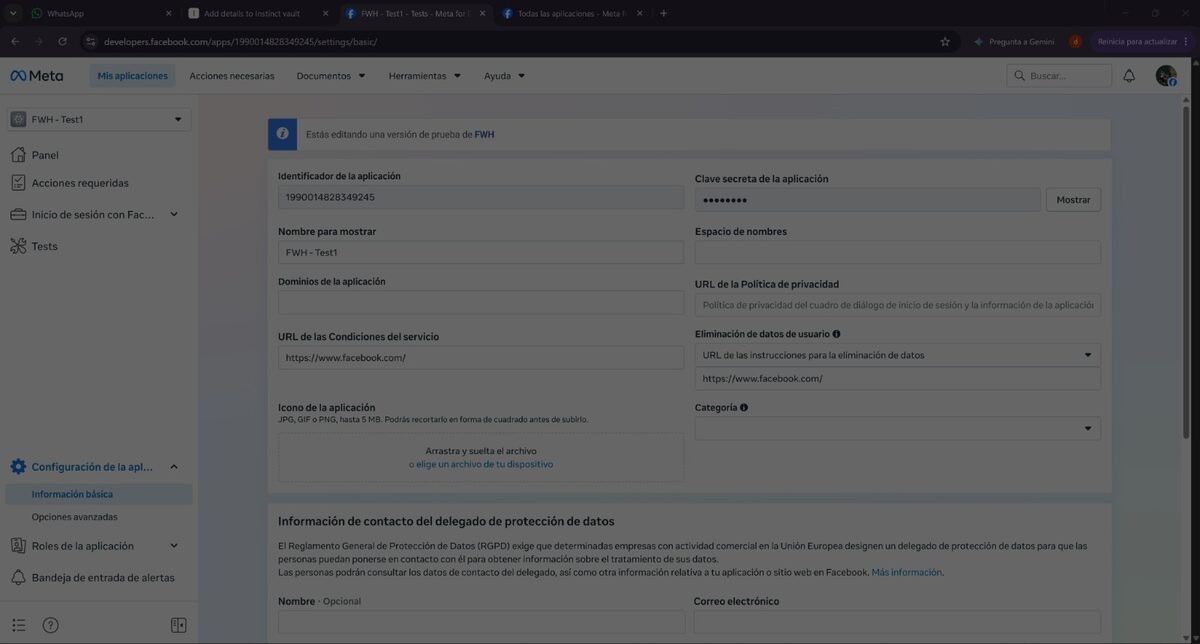
Opcional: a Meta também cria uma versão de teste do seu aplicativo
(<seu app> - Test1) com a sua própria página de configurações. Você pode usá-la
para experimentar sem tocar no aplicativo principal:
4. Envie a mensagem de teste pela página da Meta
Ainda no Passo 1. Testar, pressione o botão Enviar mensagem
da própria Meta. A Meta entrega uma mensagem de modelo hello_world do remetente de
teste para o seu número registrado. Se chegar, o seu aplicativo, o remetente e o destinatário
estão funcionando - todo o resto acontece no seu código.
5. Envie a partir do Harbour com o TWhatsApp
No seu PC, abra o exemplo do FWH em samples/whatsapp/twhatsapp.prg e defina os seus
dois valores:
oWhatsApp := TWhatsApp():New()
oWhatsApp:cToken   := "COLE-SEU-TOKEN-AQUI"        // token temporário do Passo 1
oWhatsApp:cPhoneId := "COLE-SEU-PHONE-NUMBER-ID"   // phone number ID do Passo 1

oWhatsApp:SendText( "34600000000", "Olá do FiveWin!" )
Compile e execute o exemplo. A mensagem sai do seu próprio código Harbour - esse é o momento especial. Para a referência completa dos membros, veja a página da classe TWhatsApp.
6. Próximos passos
- Token permanente: o token temporário expira em 24 horas. Para produção,
crie um usuário do sistema nas configurações do Meta Business, atribua a ele o
aplicativo e os ativos do WhatsApp, e gere um token de acesso permanente com a permissão
whatsapp_business_messaging. - Seu próprio número remetente: o passo 2 da Configuração básica (Configuração de produção) registra o seu número comercial e o nome exibido.
- Verificação da empresa: só é necessária para escrever a qualquer usuário em grande escala (passo 3). Testar com os seus próprios números registrados funciona sem ela.
- Um cadastro mais suave para os seus usuários: se você distribui aplicações FWH para os seus próprios clientes, vale olhar o programa de Tech Provider da Meta: com o Embedded Signup os seus usuários fazem toda essa configuração com poucos cliques a partir do seu aplicativo, em vez de percorrer o painel da Meta manualmente.