Posts: 44508

Joined: Thu Oct 06, 2005 05:47 PM
Re: Error con edición en Pelles C en una nueva portátil Dell
Posted: Tue Apr 01, 2025 04:18 AM
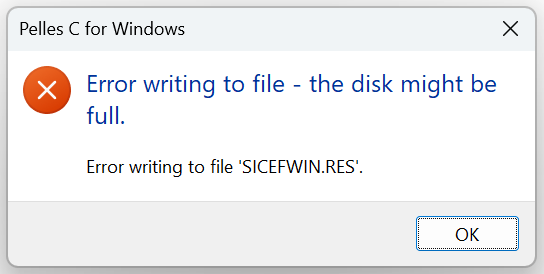
Entiendo tu frustración con este problema en Pelles C V12.00.2. El mensaje "Error writing to file - the disk might be full" puede ser engañoso, ya que no necesariamente indica que el disco esté lleno, sino que algo está impidiendo que el programa escriba en el archivo. Dado que mencionas que el archivo .RES se borra y que has intentado varias soluciones sin éxito, vamos a abordar esto paso a paso para identificar la causa y resolverlo.
Primero, el hecho de que el archivo desaparezca sugiere que Pelles C podría estar intentando sobrescribirlo o manejarlo de manera incorrecta, posiblemente debido a permisos, configuración del entorno o un fallo interno del programa. Aquí tienes un enfoque sistemático para solucionar el problema:
Verifica los permisos del archivo y la carpeta:
Haz clic derecho en la carpeta donde está guardado el archivo .RES, selecciona "Propiedades" y ve a la pestaña "Seguridad".
Asegúrate de que tu usuario tenga permisos completos (lectura, escritura, modificación). Si no los tienes, haz clic en "Editar" y otórgalos.
Intenta guardar el archivo en una ubicación diferente, como el Escritorio o una carpeta en "Documentos", para descartar restricciones de la carpeta original.
Ejecuta Pelles C como administrador:
A veces, los programas necesitan privilegios elevados para escribir archivos en ciertas ubicaciones. Haz clic derecho en el ejecutable de Pelles C (o su acceso directo) y selecciona "Ejecutar como administrador". Luego intenta editar y guardar el archivo .RES nuevamente.
Comprueba si el archivo está en uso o bloqueado:
Es posible que otro proceso esté interfiriendo. Antes de editar el archivo, asegúrate de que no esté abierto en otro programa o que Pelles C no haya dejado una instancia "fantasma" en memoria.
Reinicia la laptop y abre solo Pelles C para probar. Si sigue fallando, usa el "Administrador de tareas" (Ctrl+Shift+Esc) para verificar que no haya procesos de Pelles C ejecutándose en segundo plano.
Revisa el estado del disco:
Aunque dices que el disco no está lleno, podría haber un problema con el sistema de archivos. Abre una ventana de comandos (cmd) como administrador y ejecuta:
chkdsk C: /f
Esto verificará y reparará errores en el disco. Si pide reiniciar, hazlo y prueba de nuevo después.
Crea un nuevo archivo .RES desde cero:
Dado que el archivo original se borra, podría estar corrupto o mal formado. En Pelles C, crea un nuevo archivo .RES con un nombre diferente, haz un cambio simple y guarda. Si esto funciona, el problema podría estar en el archivo específico que estabas editando.
Compatibilidad con Windows:
Pelles C V12.00.2 es relativamente nuevo, pero tu laptop Dell también lo es, y podría haber un conflicto con el sistema operativo (¿Windows 11, tal vez?). Haz clic derecho en el ejecutable de Pelles C, ve a "Propiedades" > "Compatibilidad" y prueba configurarlo para ejecutarse en modo de compatibilidad con Windows 10 o una versión anterior. Aplica los cambios y prueba.
Reinstalación limpia y actualización:
Ya reinstalaste Pelles C, pero asegúrate de eliminar todos los restos antes de hacerlo de nuevo. Borra manualmente la carpeta de instalación (normalmente en C:\Program Files\PellesC o similar) después de desinstalarlo. Luego descarga la versión más reciente desde el sitio oficial de Pelle Orinius y reinstala.
Prueba en otra máquina (si es posible):
Si tienes acceso a otra computadora, instala Pelles C allí y prueba editar un archivo .RES. Esto ayudará a determinar si el problema es específico de tu laptop Dell o del programa en sí.
Dado que mencionas que el error persiste solo con ese archivo .RES, es probable que el archivo esté dañado o que Pelles C tenga un problema específico al manejarlo. Si después de probar lo anterior el inconveniente sigue, te sugiero intentar lo siguiente como solución alternativa: abre el archivo .RES en un editor de texto (como Notepad++), copia su contenido, crea un nuevo archivo .RES en Pelles C y pega el contenido ahí. Guarda con un nombre diferente y verifica si el error desaparece.
Si nada de esto funciona, podrías contactar al soporte de Pelles C o buscar en foros específicos de desarrollo (como Stack Overflow) con detalles adicionales del error. ¿Puedes compartir más información, como el sistema operativo de tu laptop o si el error ocurre con otros tipos de archivos (.c, .h, etc.)? Eso podría darme más pistas para ayudarte. ¡Espero que esto te sirva!